
Cara Menggunakan SSH di Android dengan HTTP Injector (2026)

Dipublikasikan 23 September 2026 · Diperbarui 23 September 2026
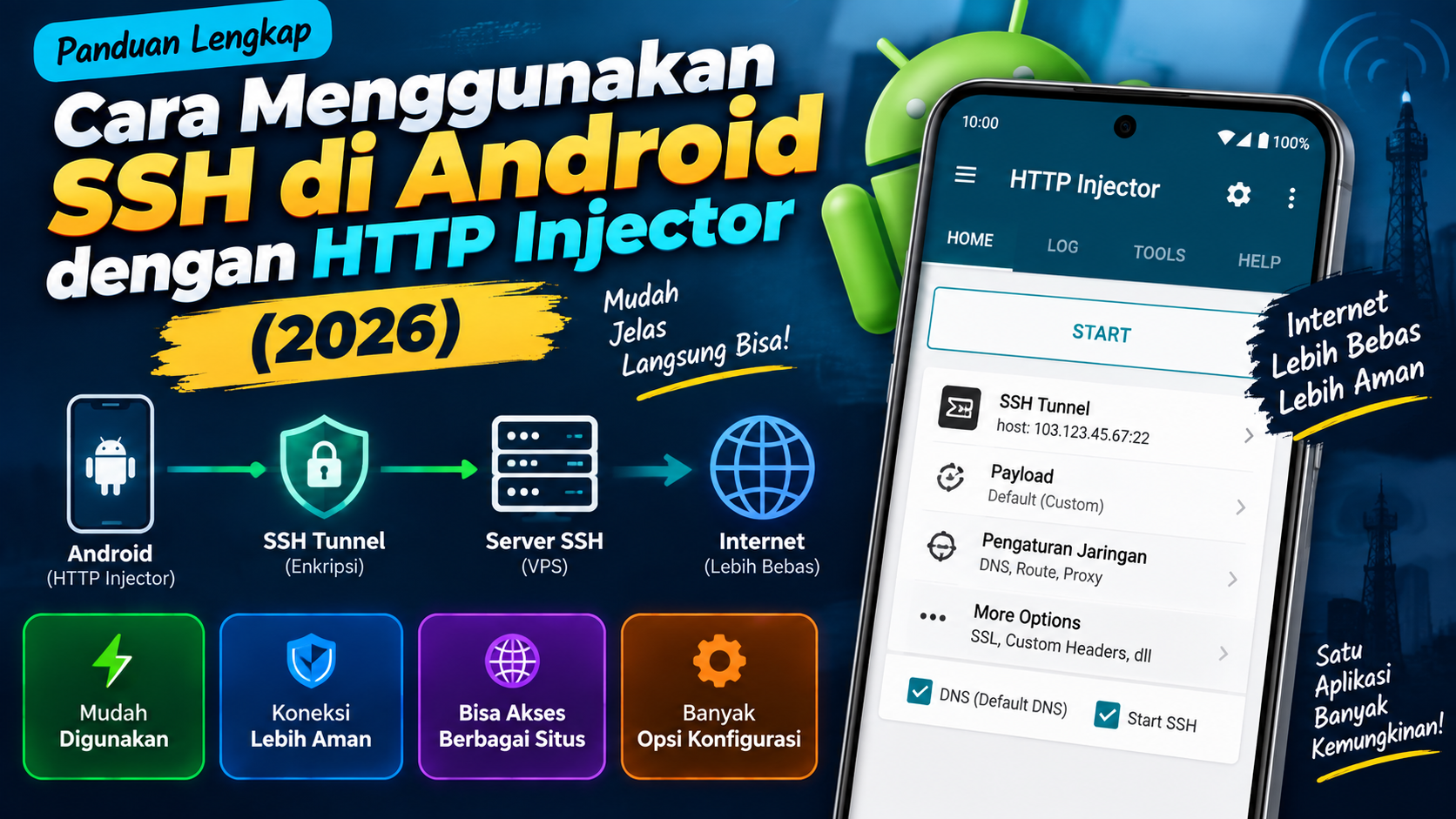
Cara Menggunakan SSH di Android dengan HTTP Injector (2026)
Tutorial lengkap cara menggunakan SSH tunneling di Android menggunakan aplikasi HTTP Injector. Langkah demi langkah dengan screenshot.

Cara Menggunakan SSH di Android dengan HTTP Injector

HTTP Injector adalah salah satu aplikasi Android yang dapat digunakan untuk membuat koneksi SSH tunneling. Aplikasi ini mendukung berbagai metode koneksi dan dapat digunakan untuk menghubungkan perangkat Android ke server SSH.

Panduan berikut menjelaskan cara melakukan konfigurasi dasar menggunakan akun SSH maupun file konfigurasi yang sudah tersedia.

Apa yang Dibutuhkan?

  • Perangkat Android yang kompatibel dengan HTTP Injector.
  • Aplikasi HTTP Injector yang dapat diunduh melalui Google Play Store.
  • Akun SSH yang masih aktif.
  • Informasi host, port, username, dan password SSH.
  • File konfigurasi .ehi jika ingin menggunakan konfigurasi yang sudah tersedia.

Langkah 1: Install HTTP Injector

Buka Google Play Store, kemudian cari aplikasi HTTP Injector. Pastikan aplikasi yang dipasang berasal dari developer resminya.

Setelah proses instalasi selesai, buka aplikasi dan berikan izin yang diperlukan agar fitur VPN dapat digunakan.

Langkah 2: Siapkan Akun SSH

Sebelum melakukan koneksi, siapkan akun SSH dari server atau penyedia SSH yang digunakan. Biasanya kamu akan mendapatkan beberapa informasi berikut:

  • SSH Host: alamat IP atau hostname server SSH.
  • SSH Port: port yang digunakan oleh server, misalnya 22 atau port lainnya.
  • Username: nama pengguna akun SSH.
  • Password: kata sandi akun SSH.

Pastikan akun masih aktif dan informasi login yang digunakan sudah benar.

Langkah 3: Import Config .EHI

Jika sudah memiliki file konfigurasi HTTP Injector dengan ekstensi .ehi, konfigurasi dapat diimpor langsung ke aplikasi.

  1. Buka aplikasi HTTP Injector.
  2. Tekan ikon menu titik tiga (⋮) di bagian kanan atas.
  3. Pilih menu Import Config.
  4. Cari lokasi file .ehi pada penyimpanan perangkat.
  5. Pilih file yang ingin digunakan.
  6. Tunggu hingga konfigurasi berhasil dimuat.

Beberapa file konfigurasi dapat dikunci oleh pembuatnya sehingga pengaturan tertentu mungkin tidak dapat dilihat atau diubah.

Langkah 4: Konfigurasi SSH Secara Manual

Jika tidak menggunakan file .ehi, konfigurasi SSH dapat dilakukan secara manual.

  1. Buka menu SSH Settings atau pengaturan SSH.
  2. Masukkan alamat server pada kolom SSH Host.
  3. Masukkan port server pada kolom SSH Port.
  4. Masukkan Username akun SSH.
  5. Masukkan Password akun SSH.
  6. Simpan pengaturan jika diperlukan.
  7. Kembali ke halaman utama HTTP Injector.

Jika konfigurasi menggunakan proxy, WebSocket, atau metode transportasi lainnya, sesuaikan pengaturan tersebut dengan konfigurasi server yang digunakan.

Langkah 5: Mulai Koneksi

Setelah semua pengaturan selesai, koneksi dapat dijalankan dari halaman utama.

  1. Pastikan koneksi internet perangkat aktif.
  2. Periksa kembali host, port, username, dan password SSH.
  3. Tekan tombol Start atau Connect.
  4. Izinkan permintaan koneksi VPN jika Android menampilkannya.
  5. Tunggu hingga status koneksi berubah menjadi Connected.

Jika koneksi berhasil, Android biasanya akan menampilkan ikon VPN pada status bar perangkat.

Troubleshooting Umum

Tidak Bisa Terhubung

  • Pastikan akun SSH masih aktif dan belum kedaluwarsa.
  • Periksa kembali alamat host dan port server.
  • Pastikan username dan password sudah benar.
  • Periksa apakah server SSH sedang online.
  • Pastikan jenis koneksi yang dipilih sesuai dengan konfigurasi server.

Sudah Connected tetapi Internet Tidak Berjalan

  • Periksa konfigurasi DNS pada aplikasi.
  • Pastikan server SSH memiliki akses internet.
  • Periksa pengaturan proxy atau mode koneksi yang digunakan.
  • Coba hentikan koneksi kemudian sambungkan kembali.
  • Periksa log HTTP Injector untuk melihat pesan error.

Koneksi Sering Terputus

  • Pastikan koneksi internet perangkat stabil.
  • Aktifkan fitur Keep Alive jika tersedia.
  • Pastikan server tidak sedang mengalami beban tinggi.
  • Gunakan server dengan latency yang lebih rendah apabila tersedia.
  • Nonaktifkan penghemat baterai Android untuk HTTP Injector jika aplikasi sering dihentikan di background.

Memeriksa Log Koneksi

Jika mengalami masalah, gunakan fitur log pada HTTP Injector untuk mengetahui penyebabnya. Beberapa pesan yang umum ditemukan antara lain:

  • Authentication Failed — username atau password SSH tidak sesuai.
  • Connection Timeout — server tidak dapat dijangkau atau koneksi terlalu lambat.
  • Connection Refused — port tujuan tidak menerima koneksi.
  • Host Unreachable — alamat server tidak dapat dijangkau dari jaringan yang digunakan.

Tips Keamanan

  • Gunakan akun SSH dari server atau penyedia yang terpercaya.
  • Hindari menggunakan password yang sama dengan akun penting lainnya.
  • Jangan membagikan username dan password SSH kepada pihak yang tidak dikenal.
  • Hindari menggunakan file konfigurasi dari sumber yang tidak jelas.
  • Selalu perbarui HTTP Injector ke versi terbaru yang tersedia.
  • Untuk layanan sensitif, tetap pastikan website atau aplikasi menggunakan koneksi HTTPS.

Kesimpulan

HTTP Injector dapat digunakan untuk menghubungkan perangkat Android ke server SSH dengan konfigurasi yang relatif mudah. Pengguna dapat memilih menggunakan file konfigurasi .ehi atau memasukkan informasi SSH secara manual.

Apabila koneksi mengalami masalah, periksa informasi akun, alamat server, port, jenis koneksi, dan log aplikasi untuk mengetahui penyebabnya.

Terms Of BlueSSH.

Premium Server Unlimited Bandwidth Full Speed Private Account Hide Your IP Simple & Easy High Quality Instant Create
No DDOS No Fraud No Hacking No Spam No Report Account

Learn More About Tunneling

What is SSH tunneling?

SSH tunneling is a way to pass traffic through an encrypted SSH connection. In practice, users often rely on it to protect traffic between their device and a remote server, or to adapt how a connection moves through a network that applies filtering, proxying, or protocol restrictions.

What is OpenVPN?

OpenVPN is a VPN protocol that creates an encrypted tunnel between a client and a server. It is commonly used because it is flexible, widely supported, and can be configured for many different routing and authentication needs.

What is WireGuard?

WireGuard is a lighter VPN protocol known for simpler configuration and strong performance. Many users prefer it when they want a cleaner setup with modern cryptography and lower overhead.

Why do protocol details matter?

Different protocols use different fields. SSH pages may focus on ports and proxy values, while Xray-based pages often need host, path, TLS, and network type. A useful server page should explain those differences instead of showing the same generic content for every protocol.