
Cara Menggunakan Bitvise SSH Client di Windows/Laptop
Dipublikasikan 23 September 2026 · Diperbarui 23 September 2026
Dipublikasikan 23 September 2026 · Diperbarui 23 September 2026
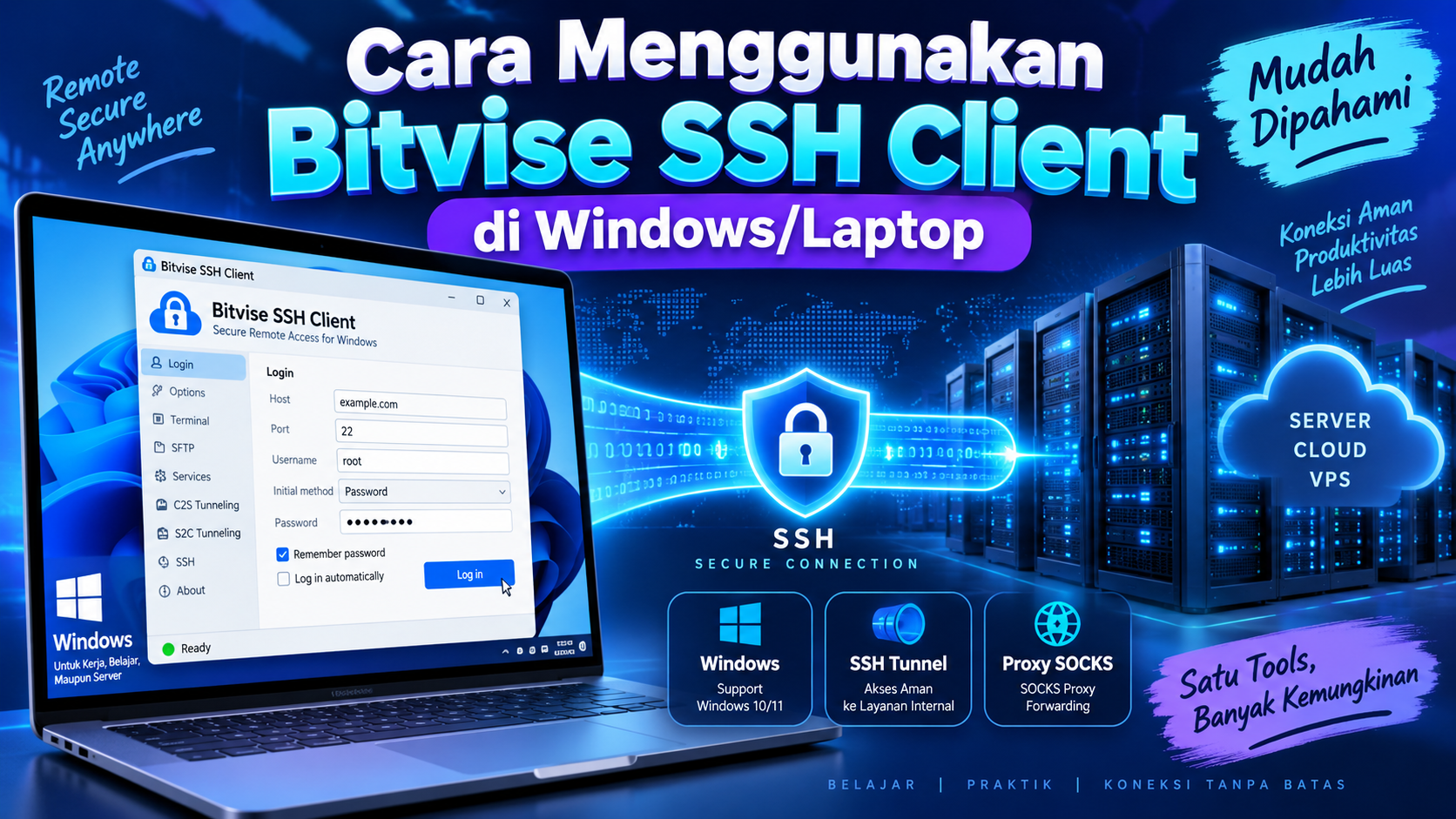
Bitvise SSH Client adalah aplikasi SSH untuk Windows yang menyediakan berbagai fitur seperti terminal SSH, SFTP, port forwarding, dan proxy SOCKS. Antarmukanya yang berbasis grafis membuat aplikasi ini cukup mudah digunakan, baik untuk pemula maupun pengguna yang membutuhkan konfigurasi SSH lebih lanjut.
Pada halaman utama atau tab Login, masukkan informasi server SSH yang digunakan:
Pastikan informasi host, port, username, dan password sudah sesuai dengan akun SSH yang digunakan.
Jika koneksi menuju server SSH harus melewati proxy, Bitvise menyediakan pengaturan proxy yang dapat dikonfigurasi sebelum melakukan login.
Jika jaringan tidak menggunakan proxy, bagian ini dapat dilewati.
Bitvise dapat membuat proxy SOCKS lokal yang meneruskan traffic aplikasi melalui koneksi SSH. Fitur ini berguna jika browser atau aplikasi lain ingin menggunakan server SSH sebagai jalur koneksi.
Pada pengaturan Services atau bagian SOCKS / HTTP Proxy Forwarding, lakukan konfigurasi berikut:
Dengan konfigurasi tersebut, aplikasi pada komputer dapat menggunakan:
Selain proxy SOCKS, Bitvise juga menyediakan fitur C2S Forwarding atau Client-to-Server Port Forwarding. Fitur ini digunakan jika ingin meneruskan sebuah port lokal ke layanan tertentu melalui server SSH.
Contohnya, apabila sebuah database hanya dapat diakses dari server SSH, port database tersebut dapat diteruskan ke komputer lokal.
C2S forwarding berbeda dengan SOCKS proxy. Gunakan C2S apabila tujuan koneksi sudah diketahui, sedangkan SOCKS lebih fleksibel karena aplikasi dapat mengakses berbagai tujuan melalui proxy yang sama.
Jika koneksi berhasil, Bitvise akan menampilkan status bahwa sesi SSH sudah terhubung. Fitur proxy, port forwarding, terminal, atau SFTP yang telah dikonfigurasi kemudian dapat digunakan.
Jika SOCKS proxy Bitvise sudah aktif pada 127.0.0.1:1080, browser atau aplikasi lain dapat diarahkan menggunakan proxy tersebut.
Selama koneksi Bitvise tetap aktif, traffic dari aplikasi yang menggunakan proxy tersebut akan diteruskan melalui tunnel SSH.
Bitvise juga menyediakan SFTP client untuk mengelola file pada server.
Setelah berhasil login, buka jendela New SFTP Window atau fitur SFTP yang tersedia. Dari sana, pengguna dapat melakukan beberapa aktivitas seperti:
Bitvise SSH Client merupakan salah satu pilihan praktis untuk menggunakan SSH di Windows. Selain digunakan untuk membuka terminal SSH, aplikasi ini juga dapat menjalankan SFTP, SOCKS proxy, dan berbagai jenis port forwarding melalui antarmuka grafis.
Untuk kebutuhan browsing melalui tunnel, gunakan fitur SOCKS / HTTP Proxy Forwarding. Sementara itu, fitur C2S Forwarding lebih sesuai untuk meneruskan port lokal menuju layanan tertentu seperti database, web panel, atau aplikasi internal.
SSH tunneling is a way to pass traffic through an encrypted SSH connection. In practice, users often rely on it to protect traffic between their device and a remote server, or to adapt how a connection moves through a network that applies filtering, proxying, or protocol restrictions.
OpenVPN is a VPN protocol that creates an encrypted tunnel between a client and a server. It is commonly used because it is flexible, widely supported, and can be configured for many different routing and authentication needs.
WireGuard is a lighter VPN protocol known for simpler configuration and strong performance. Many users prefer it when they want a cleaner setup with modern cryptography and lower overhead.
Different protocols use different fields. SSH pages may focus on ports and proxy values, while Xray-based pages often need host, path, TLS, and network type. A useful server page should explain those differences instead of showing the same generic content for every protocol.