
Cara Cek IP Address dan Server Status: Panduan Lengkap
Dipublikasikan 23 September 2026 · Diperbarui 23 September 2026
Dipublikasikan 23 September 2026 · Diperbarui 23 September 2026
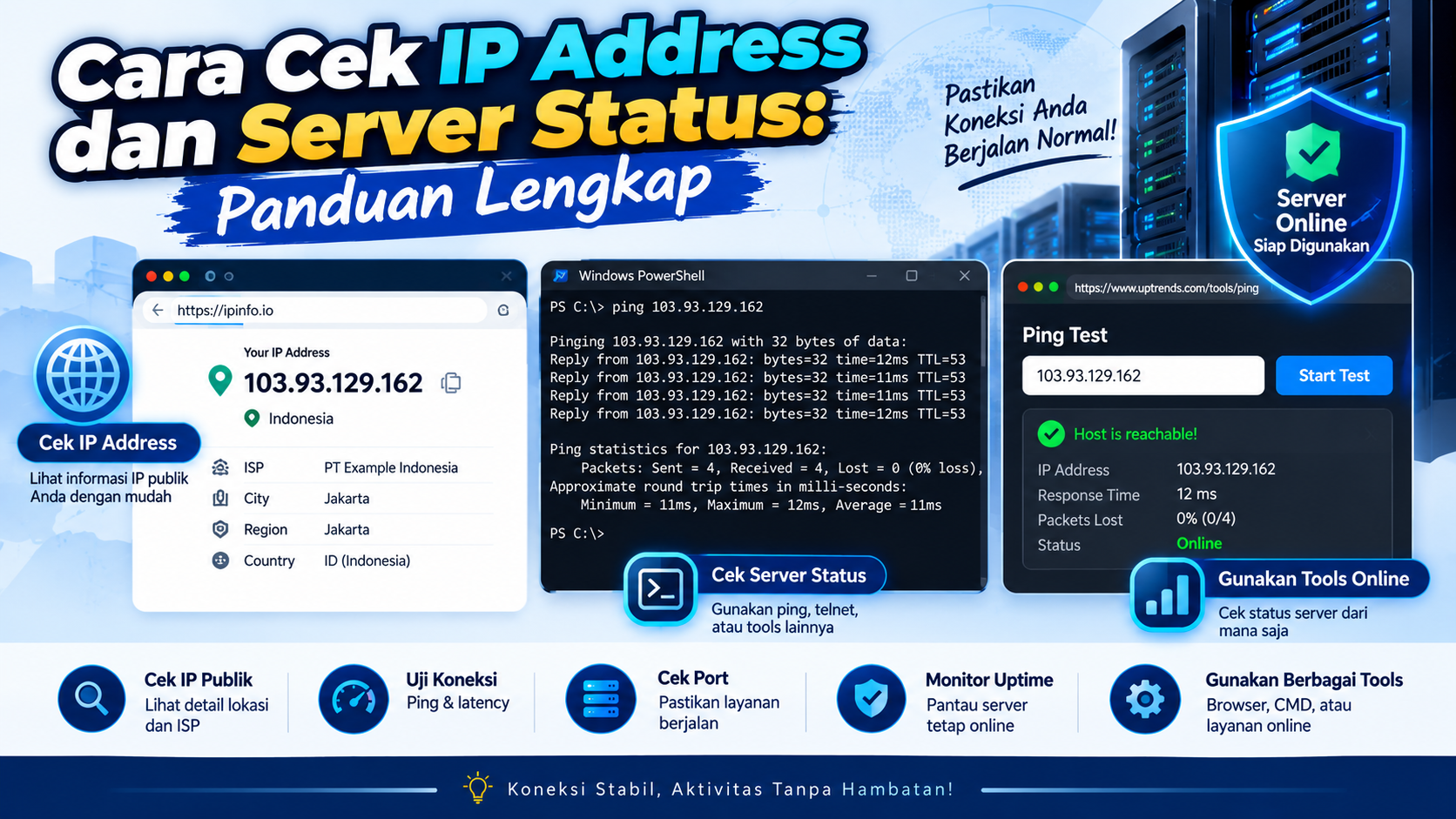
Mengetahui IP address dan status server merupakan langkah dasar dalam troubleshooting jaringan. Dengan informasi tersebut, kamu dapat mengetahui alamat perangkat, mengecek konektivitas, serta memastikan apakah suatu layanan server dapat diakses.
IP address adalah alamat yang digunakan untuk mengidentifikasi perangkat dalam sebuah jaringan. Secara umum, terdapat dua versi IP yang banyak digunakan:
192.168.1.1.2001:db8::1.Sebelum melakukan pengecekan, penting untuk memahami perbedaan antara IP lokal dan IP publik.
Untuk mengetahui IP publik, kamu dapat menggunakan layanan pengecekan IP melalui browser. Layanan tersebut biasanya dapat menampilkan informasi seperti:
Perlu diketahui bahwa lokasi berdasarkan IP biasanya hanya berupa perkiraan dan tidak selalu menunjukkan lokasi perangkat secara tepat.
Windows:
Buka Command Prompt atau PowerShell, kemudian jalankan:
ipconfigCari bagian adapter jaringan yang sedang digunakan, kemudian lihat informasi seperti IPv4 Address, Default Gateway, dan DNS.
Linux:
Gunakan perintah:
ip addratau versi yang lebih singkat:
ip aPada beberapa sistem lama, perintah ifconfig masih tersedia, tetapi ip addr lebih umum digunakan pada distribusi Linux modern.
macOS:
Kamu dapat menggunakan:
ifconfigatau melihat informasi jaringan melalui pengaturan sistem.
Pada Android, lokasi menu dapat berbeda tergantung merek dan versi sistem operasi. Umumnya informasi IP dapat ditemukan melalui:
Settings → WiFi → pilih jaringan yang sedang terhubung → Network Details
Informasi yang tersedia biasanya mencakup IP address, gateway, DNS, dan jenis keamanan WiFi.
WHOIS adalah layanan yang digunakan untuk mencari informasi registrasi dan kepemilikan sumber daya internet seperti domain dan blok IP.
Informasi yang tersedia dapat berbeda tergantung jenis data yang diperiksa.
Untuk domain, WHOIS dapat menampilkan:
Untuk IP address, informasi biasanya meliputi:
Informasi kontak tertentu dapat disembunyikan atau dibatasi karena kebijakan privasi.
Status server tidak sebaiknya dinilai hanya dari satu jenis pengujian. Sebuah server dapat merespons ping tetapi layanan web atau SSH tetap bermasalah. Sebaliknya, server yang tidak merespons ping belum tentu offline karena ICMP dapat diblokir oleh firewall.
Ping digunakan untuk menguji konektivitas jaringan menggunakan ICMP dan mengukur waktu respons antara perangkat dengan host tujuan.
Windows, Linux, dan macOS:
ping alamat-serverHasil ping dapat memberikan informasi mengenai:
Jika ping gagal, belum tentu server mati karena beberapa server memang dikonfigurasi untuk tidak merespons ICMP.
TCP port check digunakan untuk mengetahui apakah sebuah layanan pada port tertentu dapat diakses.
Contoh layanan yang umum:
Dengan Telnet:
telnet alamat-server portDengan Netcat:
nc -zv alamat-server portPowerShell Windows:
Test-NetConnection alamat-server -Port 443Pengecekan port biasanya lebih berguna daripada ping ketika ingin mengetahui apakah layanan tertentu benar-benar dapat diakses.
Jika server menjalankan website atau API, lakukan request langsung ke layanan tersebut.
Contoh menggunakan curl:
curl -I https://example.comPerintah tersebut dapat membantu melihat apakah web server merespons serta HTTP status code yang diberikan.
Layanan online dapat membantu melakukan pengecekan dari jaringan atau lokasi yang berbeda. Jenis tool yang umum tersedia antara lain:
Pengujian dari beberapa lokasi berguna untuk mengetahui apakah masalah hanya terjadi pada ISP atau jalur jaringan tertentu.
Jika tersedia, halaman Server Status di BlueSSH dapat digunakan untuk melihat kondisi server yang disediakan oleh layanan.
Informasi yang dapat ditampilkan antara lain:
Status tersebut sebaiknya dipahami sebagai hasil pemeriksaan layanan pada saat pengecekan dilakukan, bukan jaminan bahwa seluruh fitur pada server selalu berjalan normal.
Server yang tidak dapat diakses tidak selalu berarti server benar-benar mati. Beberapa penyebab yang umum antara lain:
Jika masalah berkaitan dengan DNS, cache DNS dapat dibersihkan.
Windows:
ipconfig /flushdnsLinux dengan systemd-resolved:
sudo resolvectl flush-cachesPerintah Linux dapat berbeda tergantung distribusi dan layanan DNS yang digunakan.
Sebagai langkah troubleshooting, kamu juga dapat mencoba DNS resolver lain, misalnya:
Mengganti DNS hanya membantu apabila masalah memang berasal dari proses resolusi DNS. Langkah ini tidak akan memperbaiki server yang benar-benar offline atau port yang diblokir.
Pengecekan IP address dan status server dapat dilakukan menggunakan berbagai metode seperti ipconfig, ip addr, ping, TCP port check, DNS lookup, dan request langsung ke layanan server.
Untuk troubleshooting yang lebih akurat, jangan hanya mengandalkan ping. Periksa juga DNS, port layanan, firewall, koneksi dari jaringan lain, serta status aplikasi yang berjalan pada server.
SSH tunneling is a way to pass traffic through an encrypted SSH connection. In practice, users often rely on it to protect traffic between their device and a remote server, or to adapt how a connection moves through a network that applies filtering, proxying, or protocol restrictions.
OpenVPN is a VPN protocol that creates an encrypted tunnel between a client and a server. It is commonly used because it is flexible, widely supported, and can be configured for many different routing and authentication needs.
WireGuard is a lighter VPN protocol known for simpler configuration and strong performance. Many users prefer it when they want a cleaner setup with modern cryptography and lower overhead.
Different protocols use different fields. SSH pages may focus on ports and proxy values, while Xray-based pages often need host, path, TLS, and network type. A useful server page should explain those differences instead of showing the same generic content for every protocol.